Bedienung & Seiten
Aufbau des Webinterface, Drehknopf und alle Seiten – Uhr, Wetter, Aktien, Bilder, News, Infotext.
Bedienung über das Webinterface
Das Webinterface läuft direkt auf der Uhr – keine App, kein Konto, keine Cloud. Es ist bewusst zweistufig aufgebaut:
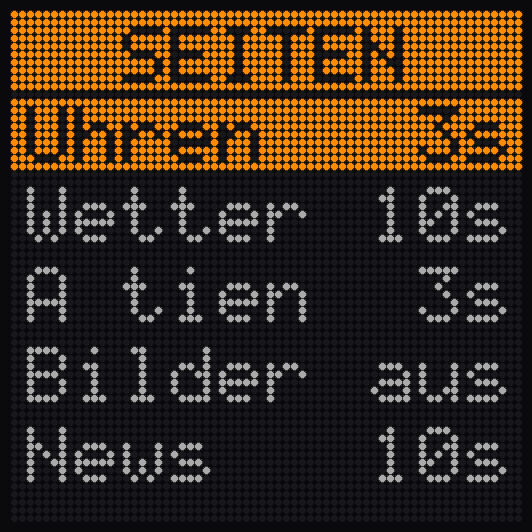
- Die Hauptseite zeigt «Seiten & Anzeigedauer»: Hier bestimmst du, was die Uhr zeigt und wie lange. Jede Seite hat ein Dauer-Feld, «Aus» blendet sie komplett aus. Mit «Speichern» übernehmen.
- Darunter die Kachel «Einstellungen»: eine Unterseite pro Thema – Uhr, Wetter, Aktien, Bilder, News-Ticker, Infotext, PC-Monitor, Energie, Anzeige u. Nacht, System. «← Zurück zur Übersicht» bringt dich jederzeit zurück.
Bedienung am Gerät (Ausführung mit Drehknopf)
| Bedienung | Funktion |
|---|---|
| Drehen | durch die Seiten blättern |
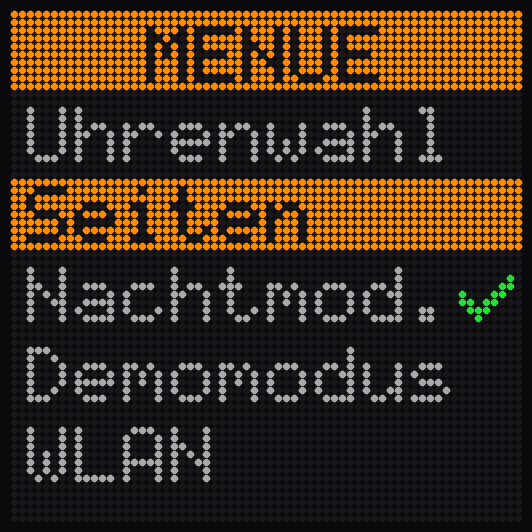
| Drücken | Menü öffnen: Helligkeit, Seiten-Dauern, Uhrendesigns und mehr |
| Drehen im Menü | Wert ändern / Punkt wählen |
| Drücken im Menü | bestätigen |
| Langes Drücken | zurück / Menü verlassen |
Die Seiten im Detail
Uhr
Beliebig viele Designs für die Playlist markieren – die Uhr wechselt automatisch durch: von klassisch (7-Segment, Pixelschrift) bis verspielt (Matrix, Nachthimmel, Snake, Space Invaders, Wortuhr Schwiizerdütsch). Dazu Wechselanimation (Fade, Scroll, Flip, Regen), Farbe, 12/24 h, Sekunden und Datum ein/aus.
Wetter
Ort per Namenssuche wählen – die Uhr zeigt Wettersymbol, aktuelle Temperatur, Min/Max, Regenwahrscheinlichkeit und Vorhersage. Datenquelle ist Open-Meteo, kostenlos und ohne Anmeldung.
Aktien
Symbole in Yahoo-Schreibweise hinzufügen (AAPL, NESN.SW, ^SSMI, BTC-USD, GC=F für Gold), eigene Anzeigenamen vergeben, Reihenfolge sortieren. Anzeige als Dreier-Übersicht mit Tagesänderung in Prozent (grün/rot) plus optionale Einzelseiten mit Tageschart. Kryptowährungen optional in Echtzeit («LIVE»); Aktienkurse sind börsenseitig rund 15 Minuten verzögert.
Bilder
Bilder einfach in die Galerie ziehen (JPG, PNG, GIF, WebP, BMP) – der Browser rechnet sie auf 64×64 Pixel um, mit Live-Vorschau. Zuschnitt: Einpassen oder Füllen. Einzelne Bilder lassen sich deaktivieren, ohne sie zu löschen; Platz für rund 150 Bilder. Optional Zeit und Datum als Einblendung über dem Bild.
News-Ticker
Quelle aus der Liste wählen (SRF News, Blick Sport, ARD Tagesschau, Wirtschaft, Technik …) oder eine eigene RSS-Adresse eintragen. Die Schlagzeilen laufen als Ticker durch.
Infotext
Ein frei wählbarer Lauftext mit Titelzeile – für Begrüssungen, Notizen oder Hinweise. Ab Werk steht hier die Verbindungsanleitung der Uhr.
PC-Monitor und Energie
Diese beiden Seiten brauchen eine kleine Vorbereitung – siehe die Abschnitte PC-Monitor und Energie.
Frage nicht beantwortet? Wir helfen gern – Antwort in der Regel innerhalb von zwei Arbeitstagen.
Support-Anfrage stellen Zur Hilfe-Übersicht